

O Caido tem se destacado como uma excelente alternativa de proxy web para análises e testes de segurança, oferecendo uma interface rápida e moderna. Durante a execução de testes, agilidade e conforto são essenciais para manter o foco na exploração de vulnerabilidades. Uma das melhores formas de otimizar o seu fluxo de trabalho é configurando teclas de atalho personalizadas, permitindo que você controle a ferramenta sem tirar as mãos do teclado.
Neste artigo, vou mostrar um passo a passo de como alterar o atalho de "Forward" (avançar) nas requisições interceptadas, substituindo o clique do mouse por um simples toque na tecla "F".
Passo 1: Acessando as Configurações
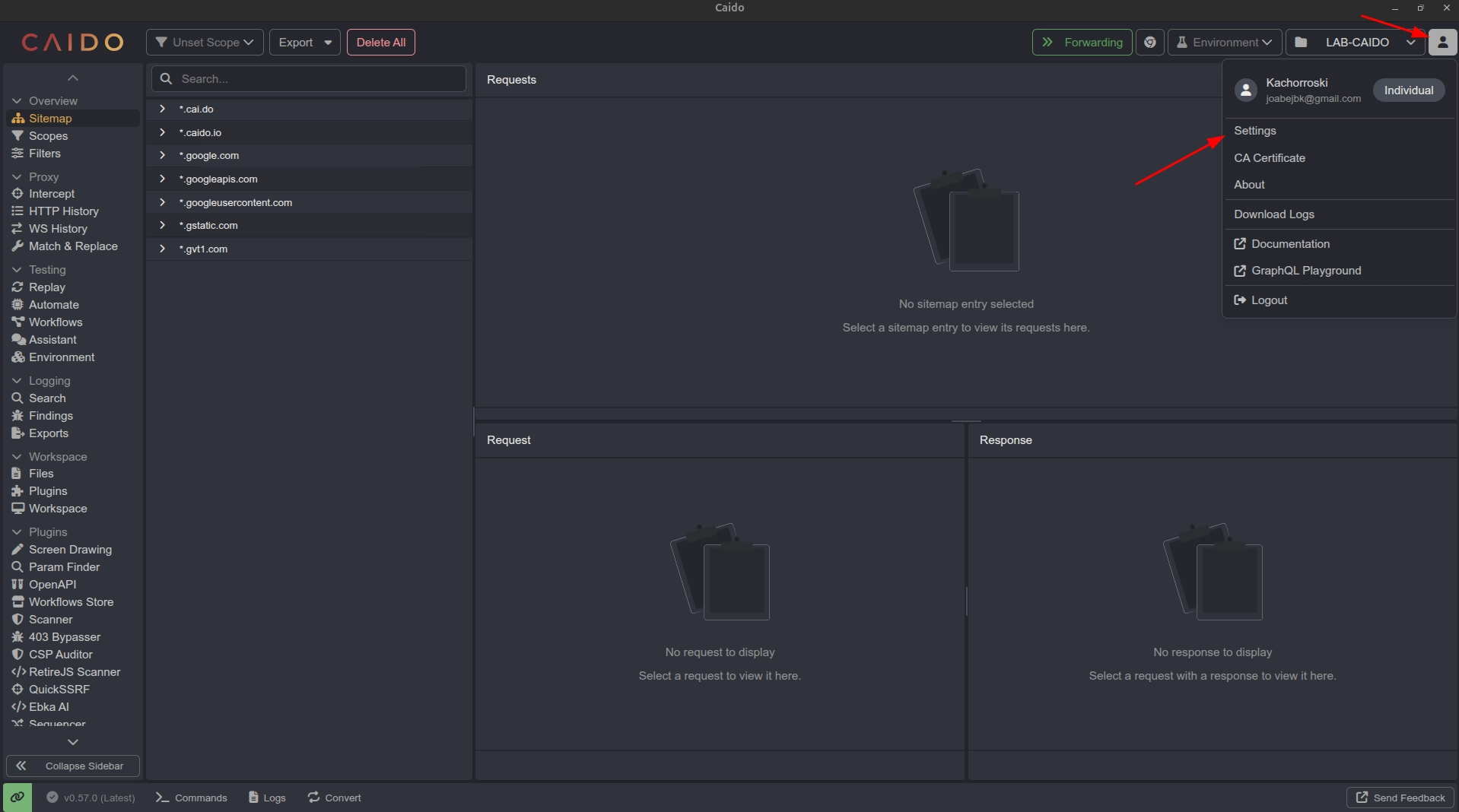
Para começar, abra o seu projeto no Caido. No canto superior direito da interface, clique no ícone do seu perfil de usuário. Um menu suspenso será aberto; nele, clique na opção "Settings" (Configurações).
Passo 2: O Menu de Atalhos
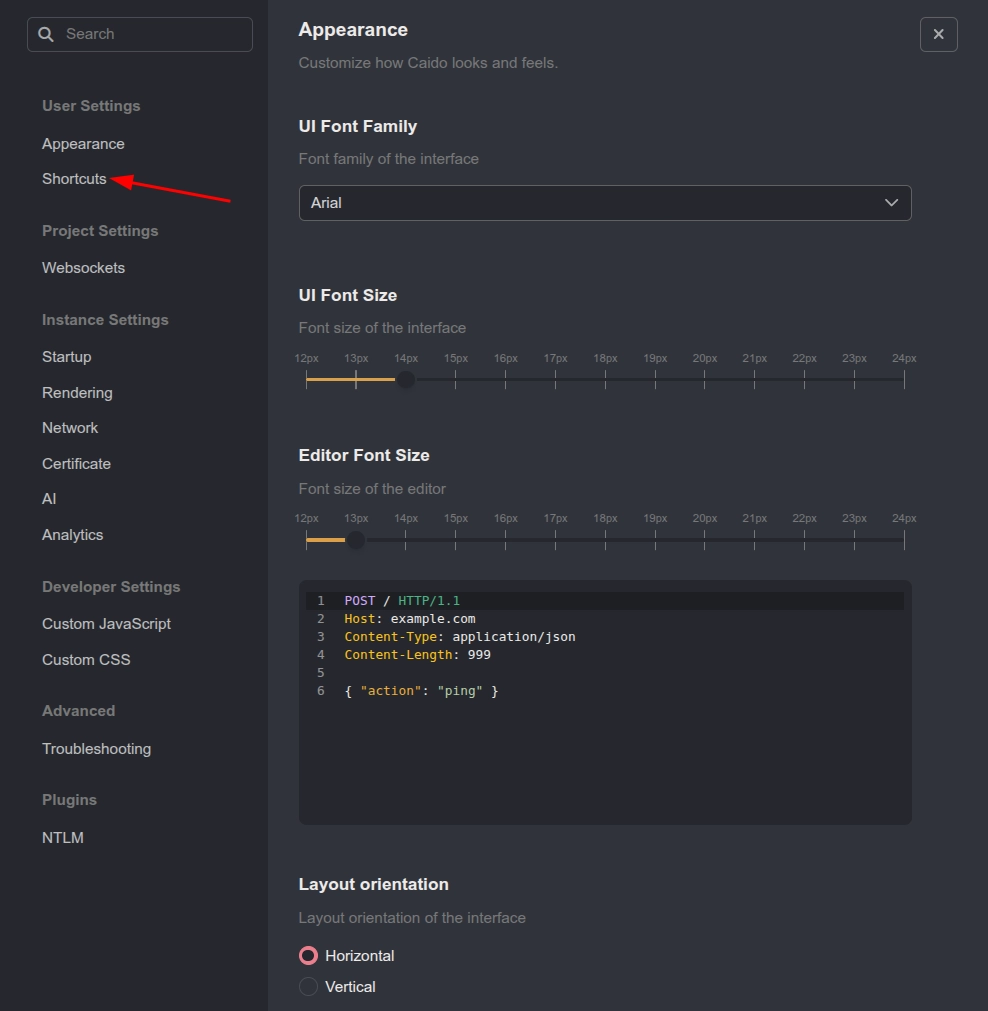
Com a tela de configurações aberta, observe o menu lateral esquerdo. Clique na opção "Shortcuts" para acessar a área de customização de teclas.
Passo 3: Localizando a Ação Desejada
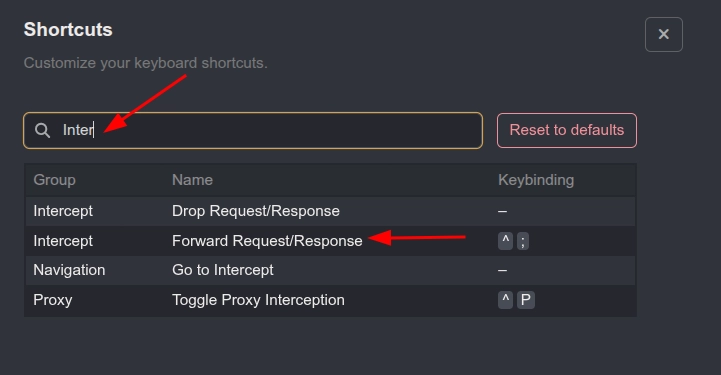
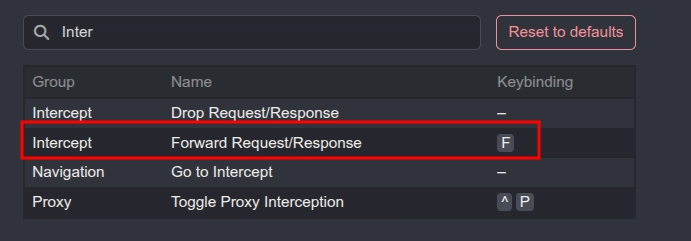
Nesta tela, você verá uma lista de todas as ações mapeadas no Caido. Para facilitar e ir direto ao ponto, utilize a barra de pesquisa na parte superior digitando a palavra "Intercept".
Localize a ação chamada "Forward Request/Response" na lista e clique sobre a combinação de teclas atual correspondente a ela para iniciar a alteração.
Passo 4: Definindo a Nova Tecla de Atalho
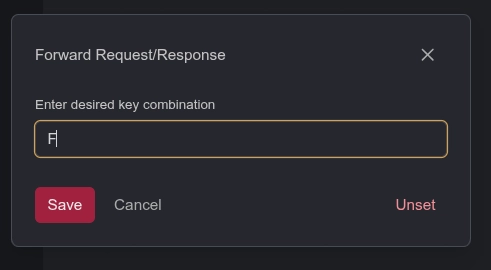
Uma pequena caixa de diálogo será aberta solicitando a nova combinação de teclas. Pressione a tecla desejada no seu teclado. Para o meu fluxo de trabalho, costumo utilizar a tecla "F" (de Forward).
Assim que a letra aparecer na caixa de texto, basta clicar no botão "Save".
Passo 5: Confirmação da Mudança
Após salvar, você retornará para a lista de atalhos. Verifique se a ação "Forward Request/Response" agora exibe a tecla que você acabou de configurar. Se estiver mostrando o "F", a configuração foi aplicada com sucesso.
Passo 6: Colocando em Prática no Intercept
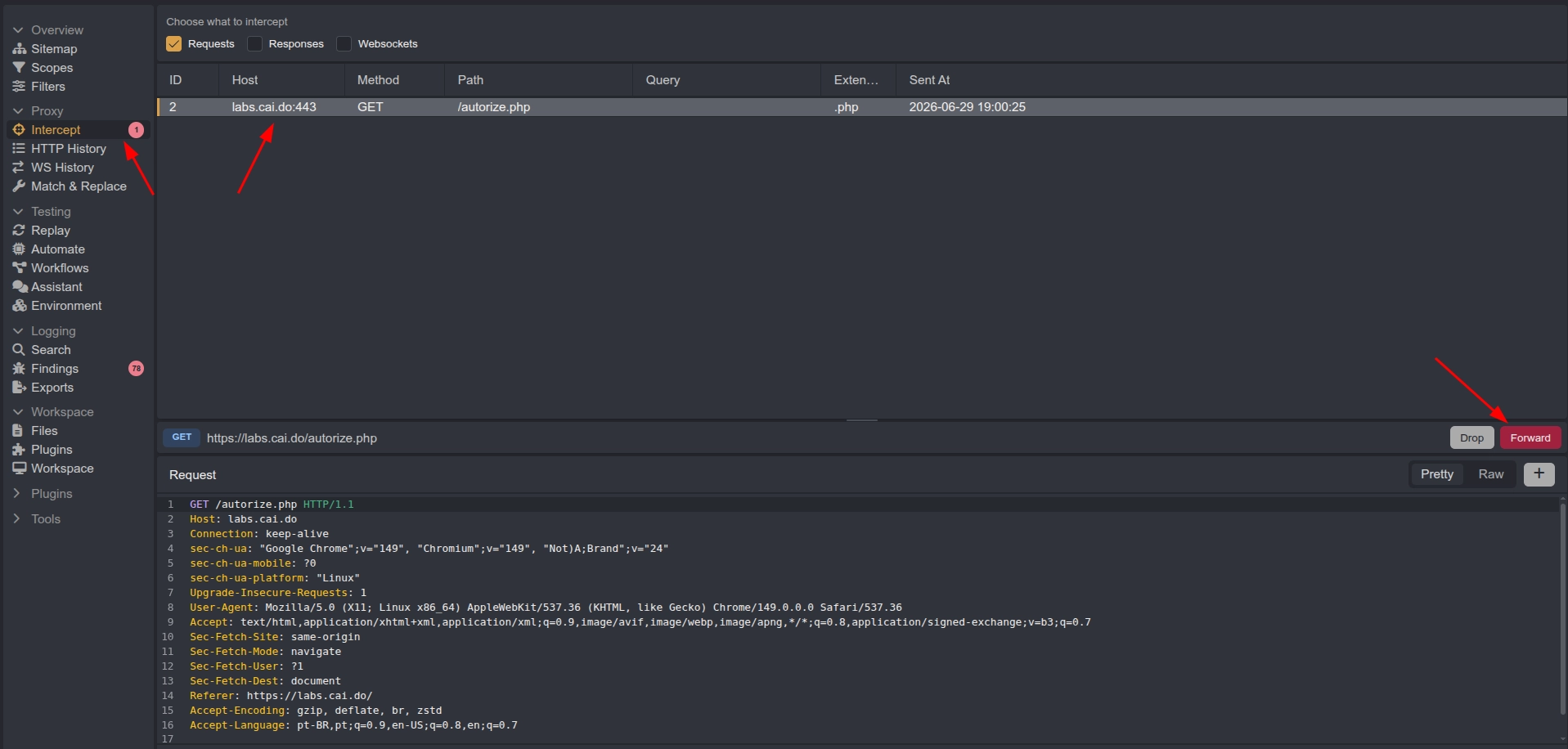
Agora é hora de testar na prática! Navegue até a aba Intercept no menu lateral e intercepte alguma requisição (como no processo padrão de análise).
Em vez de ter que mover o mouse até o botão vermelho "Forward" no canto inferior direito para liberar a requisição, você pode simplesmente pressionar a tecla "F". O request será encaminhado imediatamente, agilizando bastante o processo de repasse de pacotes.
Conclusão
Pequenos ajustes na configuração das ferramentas do dia a dia podem gerar um ganho enorme de produtividade a longo prazo. Configurar o Caido ao seu estilo ajuda a manter o raciocínio fluido durante as avaliações de segurança. Aproveite para explorar os outros atalhos possíveis e crie um ambiente de testes que trabalhe a seu favor!