
Trabalhando diariamente em operações críticas de Red Team e Threat Intelligence, aprendi que a infraestrutura que utilizamos dita o ritmo do engajamento. A maioria das ferramentas tradicionais de pentest opera de forma monolítica: a interface gráfica, o motor de processamento e o armazenamento de dados rodam em um único processo pesado na sua máquina local.
Mas se você quiser escalar suas operações, manter testes rodando 24/7 e, acima de tudo, preservar o seu OPSEC mantendo o seu IP residencial limpo, essa arquitetura clássica se torna um gargalo imenso.
É exatamente aqui que o Caido muda as regras do jogo. Desde a sua concepção, ele foi construído com uma arquitetura modular. Hoje, vou destrinchar como configuro o Caido em uma VPS e conecto o cliente local de forma segura, separando o poder de processamento da interface visual.
1. Entendendo a Separação Inteligente (Client vs Server)
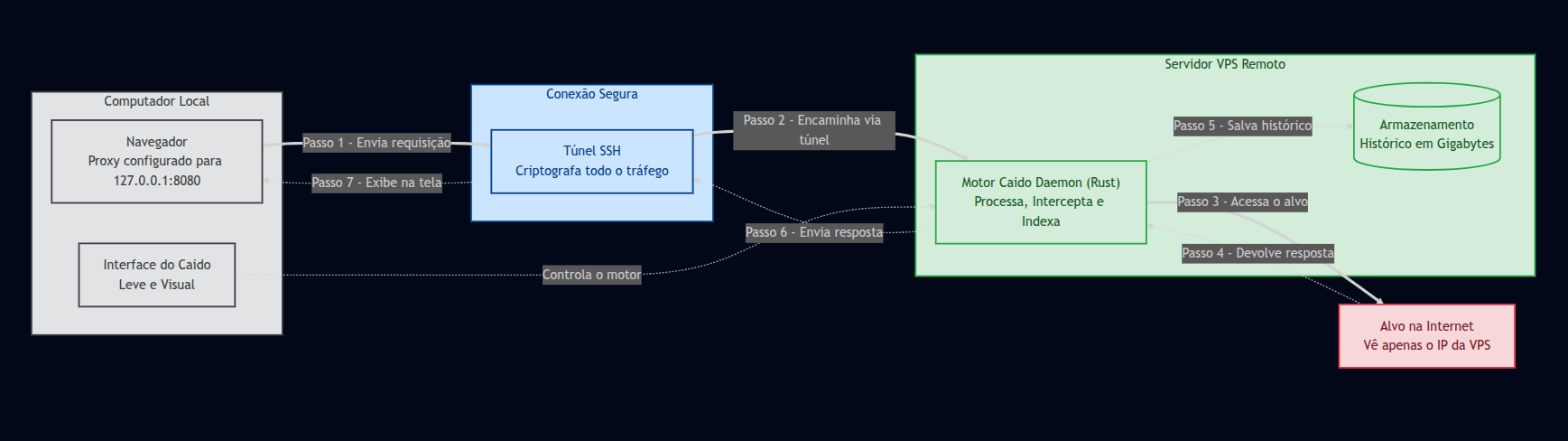
Diferente das soluções monolíticas, o Caido divide o trabalho pesado da visualização:
- Caido Daemon (Servidor): É o motor robusto escrito em Rust. É ele quem intercepta o tráfego, guarda o histórico, executa plugins e roda workflows. Ele não possui Interface Gráfica (GUI). Ele apenas expõe uma API.
- Caido Client (Interface): É a aplicação web (feita em TypeScript/React) que você instala ou acessa no seu PC. Ela não processa tráfego; ela apenas se conecta ao Daemon via API para renderizar os dados e enviar os seus comandos.
2. O Valor Tático de uma VPS
Subir o proxy na nuvem não é apenas um luxo técnico; traz vantagens operacionais diretas para o dia a dia de um engajamento:
- OPSEC e Anonimato: Todo o tráfego de ataque e reconhecimento sai do IP da sua VPS. Seu IP residencial ou corporativo fica totalmente preservado das rotinas de WAF e Blue Teams.
- Disponibilidade 24/7: Você pode iniciar um teste longo de automação (como fuzzing) na VPS a partir do seu Client. Depois, basta fechar a tampa do notebook, ir preparar um chimarrão, e o ataque continuará rodando na nuvem.
- Performance Desacoplada: O consumo massivo de processamento e RAM fica no servidor em nuvem. Localmente, seu ambiente (no meu caso, um Ubuntu focado em hardening) fica livre de sobrecarga, lidando apenas com a renderização da interface.
3. Mão na Massa: Subindo o Motor na Nuvem
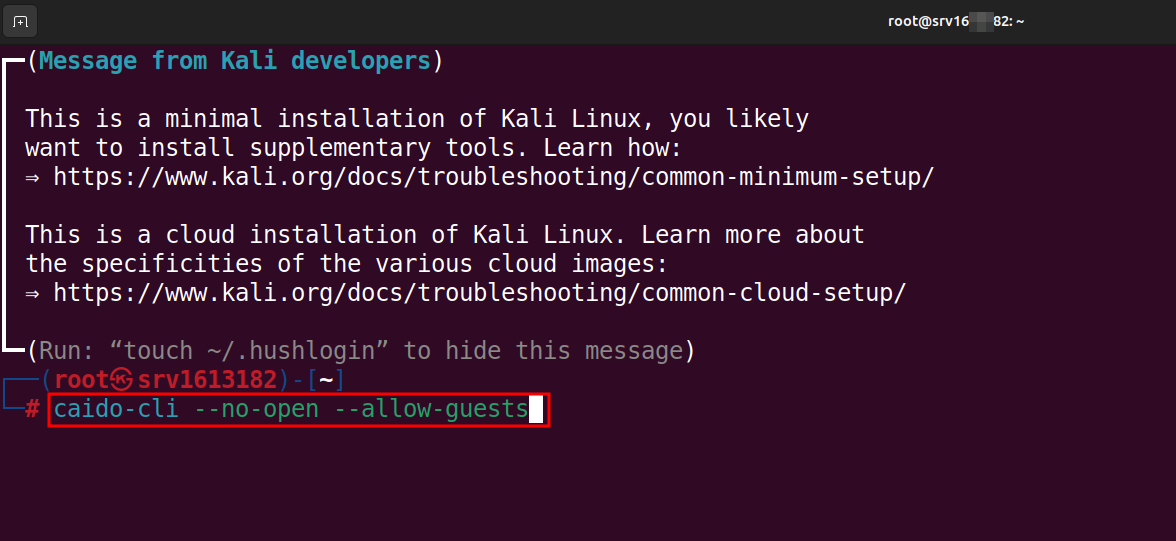
Por padrão, o Caido Daemon escuta apenas em 127.0.0.1:8080 (localhost) por questões de segurança. Não caia na tentação de expor essa porta diretamente para a internet. A API ainda não possui um controle de acesso nativo robusto o suficiente para ficar exposta publicamente.
O primeiro passo é acessar a sua VPS via SSH e iniciar o Daemon. Como o acesso será feito via túnel (explicarei a seguir), precisamos permitir que visitantes locais se conectem sem abrir o proxy para a internet.
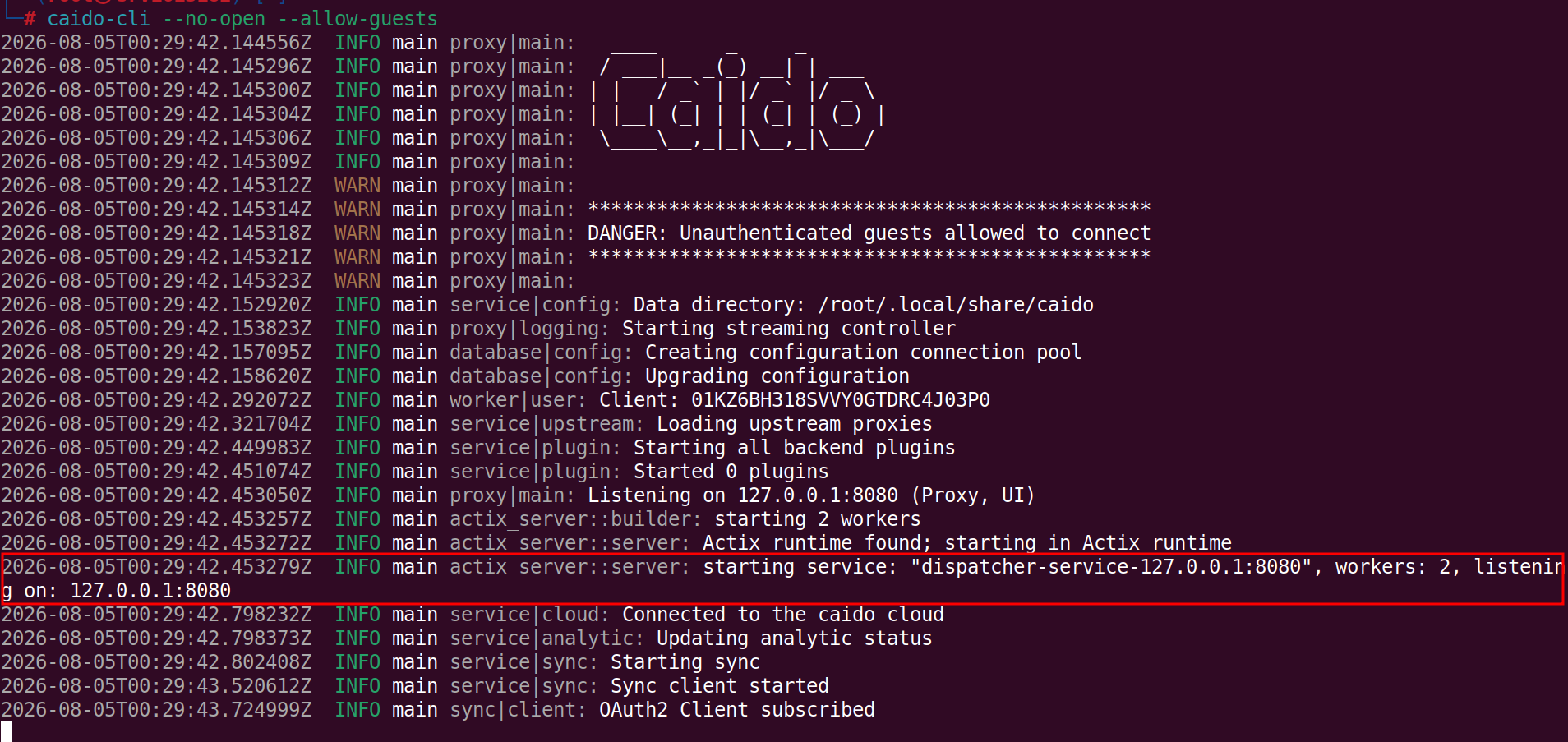
Ao disparar o comando, o motor em Rust inicializa seus workers, atualiza o banco de dados e começa a escutar a porta 8080 localmente no servidor.
4. OPSEC na Prática: O Túnel SSH
A forma correta e cirúrgica de acessar a API da VPS é através de um Túnel SSH (Local Port Forwarding).
Basicamente, você cria uma regra na sua máquina local dizendo: "Tudo o que eu enviar para a porta 8080 do meu PC, envie criptografado pelo SSH para a porta 8080 da VPS".

5. Conectando o Client Local
Com o túnel estabelecido, o seu tráfego local já está magicamente conectado ao servidor na nuvem. Ao acessar 127.0.0.1:8080 no seu navegador, a interface do Caido será carregada.
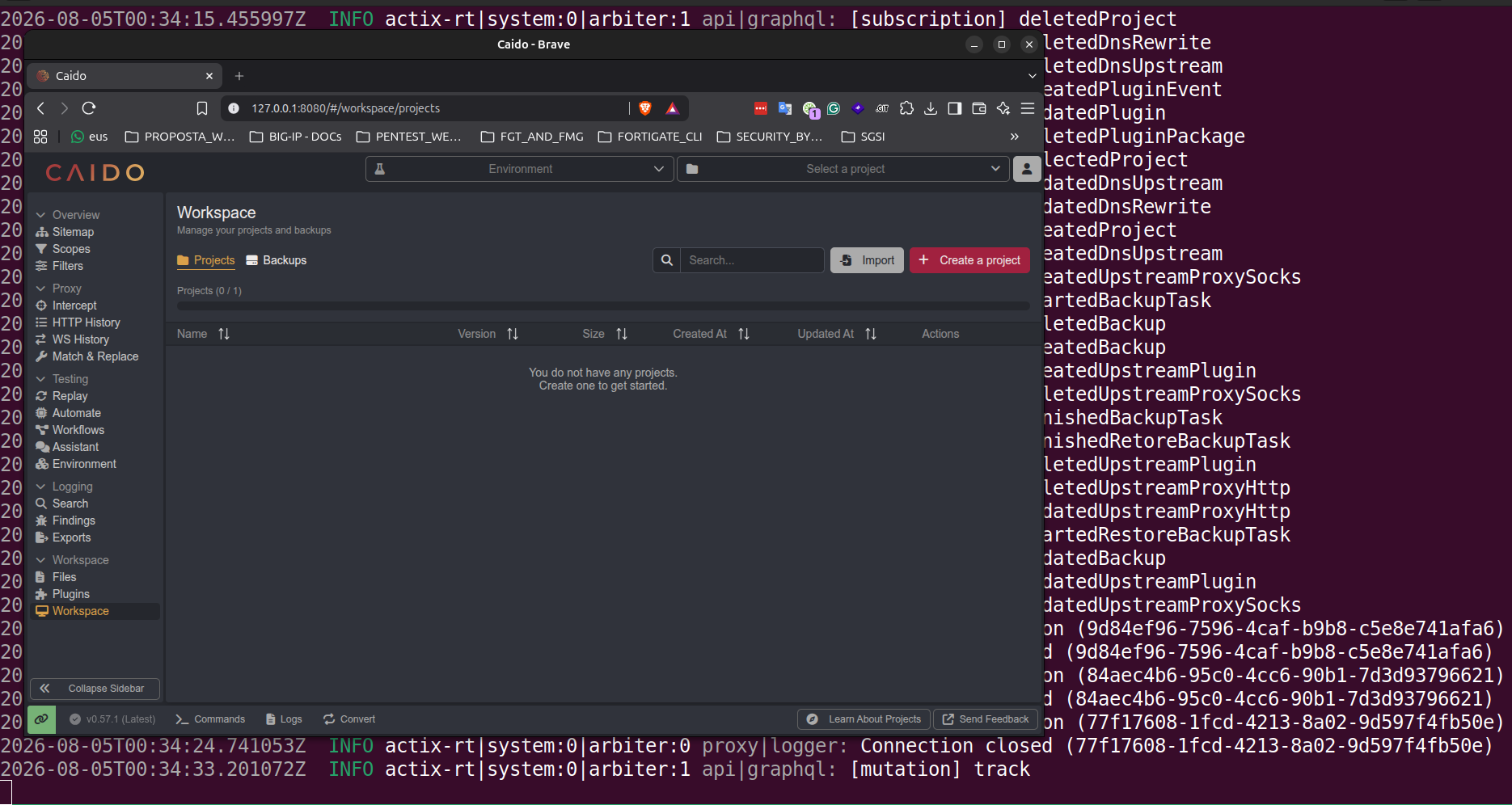
Como configuramos a flag --allow-guests no servidor e estamos acessando via túnel, a plataforma nos reconhece e permite a operação.
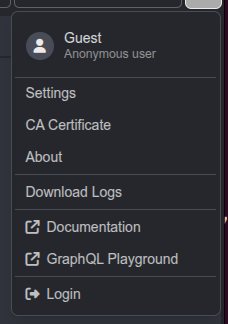
Para que o proxy consiga interceptar tráfego HTTPS sem disparar alertas de segurança, precisamos gerar e confiar na Autoridade Certificadora (CA) do nosso Caido. Esse processo é o mesmo que faríamos localmente.
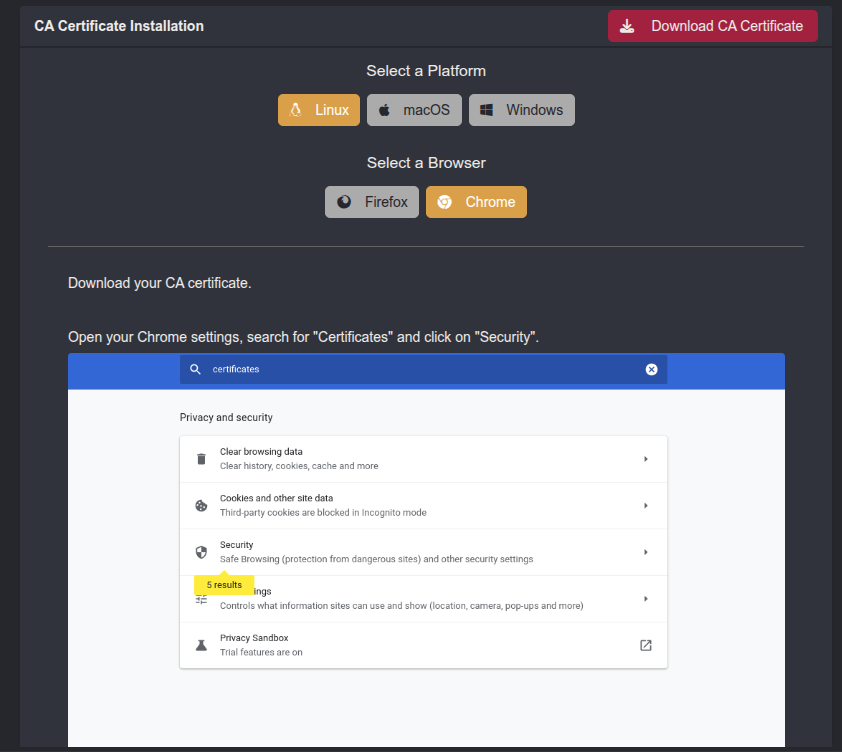
6. Configurando o Navegador e Interceptando o Alvo
Para garantir que o tráfego do pentest não se misture com a minha navegação pessoal, eu utilizo o Google Chrome com um diretório de perfil isolado (--use-data-dir) e forço o tráfego pelo túnel (--proxy-server).

Isso abre uma janela do navegador completamente "limpa", garantindo que extensões, cookies antigos ou abas abertas acidentalmente não interfiram no escopo do engajamento.
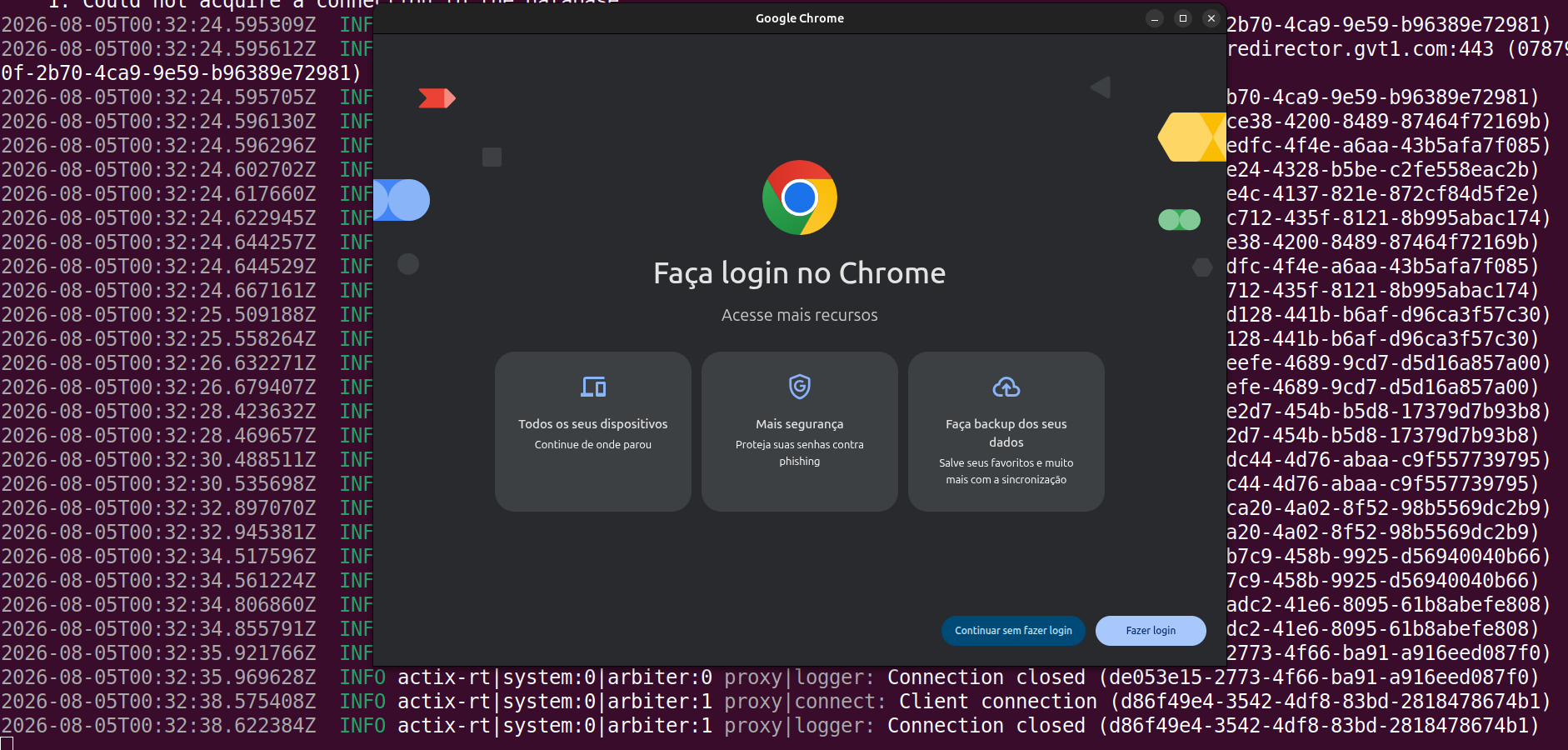
A partir deste ponto, o ambiente está armado. Todo o tráfego gerado nesse navegador viaja pelo túnel criptografado, é processado pelo motor do Caido na VPS, atinge o alvo, e as respostas são renderizadas no seu Client local de forma instantânea.
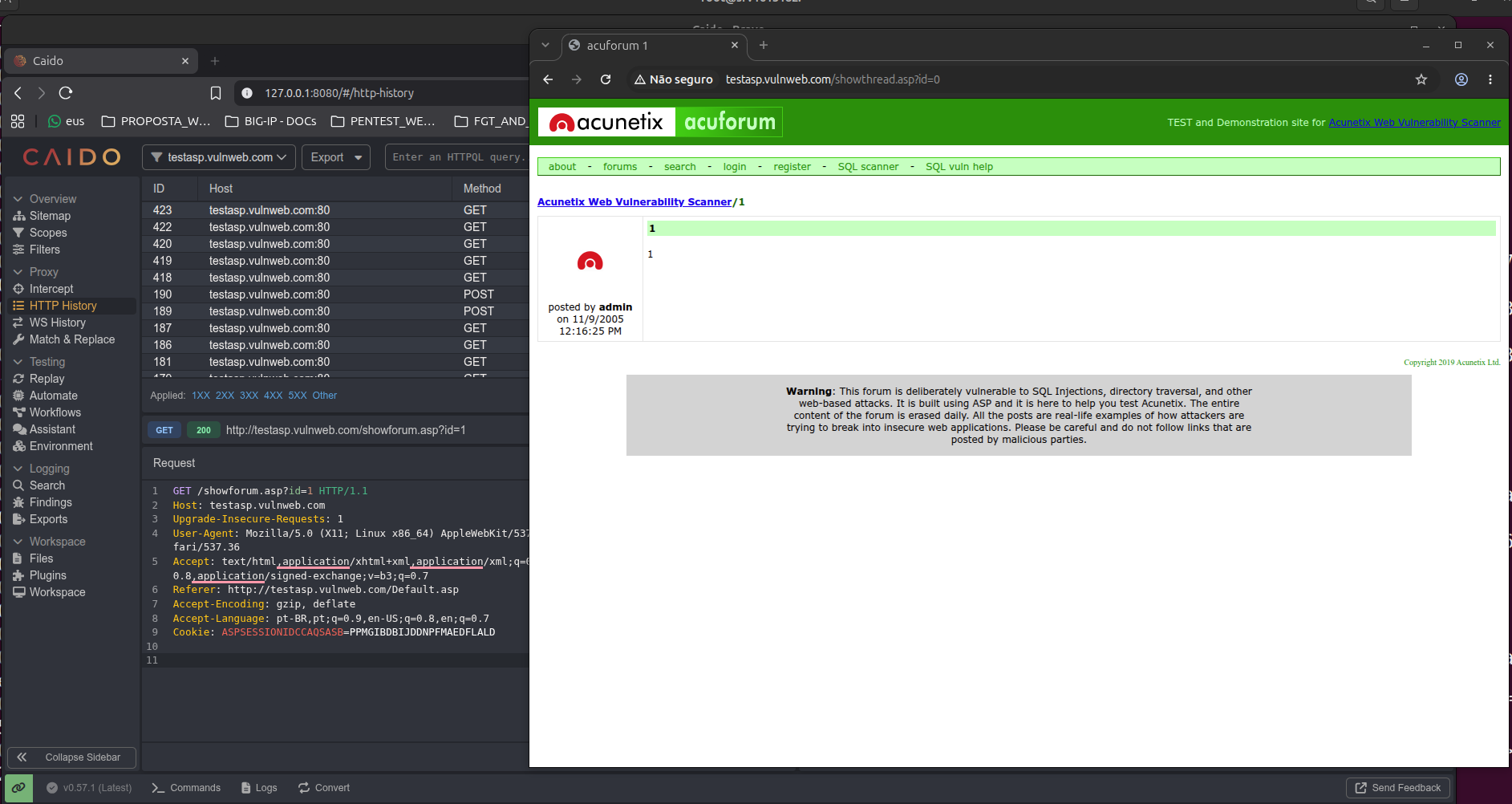
Desacoplar a interface do motor de processamento usando Caido não é apenas uma melhoria técnica; é uma evolução na maturidade operacional do seu pentest. Traz segurança, escalabilidade e a tranquilidade de saber que sua máquina local não vai travar no meio de um brute-force agressivo.